À l’heure du tout numérique et dans un monde où l’on utilise plus son smartphone que son ordinateur, la gestion des fichiers PDF sur son téléphone Android reste un problème pour beaucoup de monde. Comment ouvrir une pièce jointe au format PDF avec son smartphone ? Comment retrouver les fichiers téléchargés et, surtout, comment les modifier et les signer depuis son smartphone ? C’est ce que nous allons voir dans ce tutoriel.

Les fichiers PDF sont devenus la norme lorsqu’il s’agit de partager un document, que ce soit du texte, un scan, ou bien une présentation en diapositives. Si Google Chrome sur bureau est capable de les lire, ce n’est pas le cas de l’application mobile du navigateur.
De plus, certains constructeurs ne pensent pas à installer un lecteur PDF de base sur leurs téléphones, alors même qu’ils intègrent parfois un explorateur de fichiers.
Retrouver un fichier PDF sur son smartphone
Il est certes possible de retrouver ses fichiers PDF dans les pièces jointes de ses mails, mais toute cette recherche, en plus de jouer avec nos nerfs, devient très rapidement une perte de temps et d’efficacité.
C’est là qu’entrent en jeu les gestionnaires de fichiers pour téléphones. Ils vous permettent, comme sur un ordinateur, de retrouver tous vos fichiers et de les ranger par dossiers.
Le plus simple reste d’utiliser le gestionnaire de fichiers que votre téléphone propose nativement. Si le vôtre n’en possède pas, ou que vous le trouvez peu agréable, il existe des dizaines d’applications qui font — plus ou moins bien — le travail sur le Play Store.
Par exemple, le gestionnaire de fichiers de Samsung peut automatiquement afficher tous les fichiers PDF, y compris ceux de vos comptes Google Drive ou OneDrive — si vous les avez connectés.


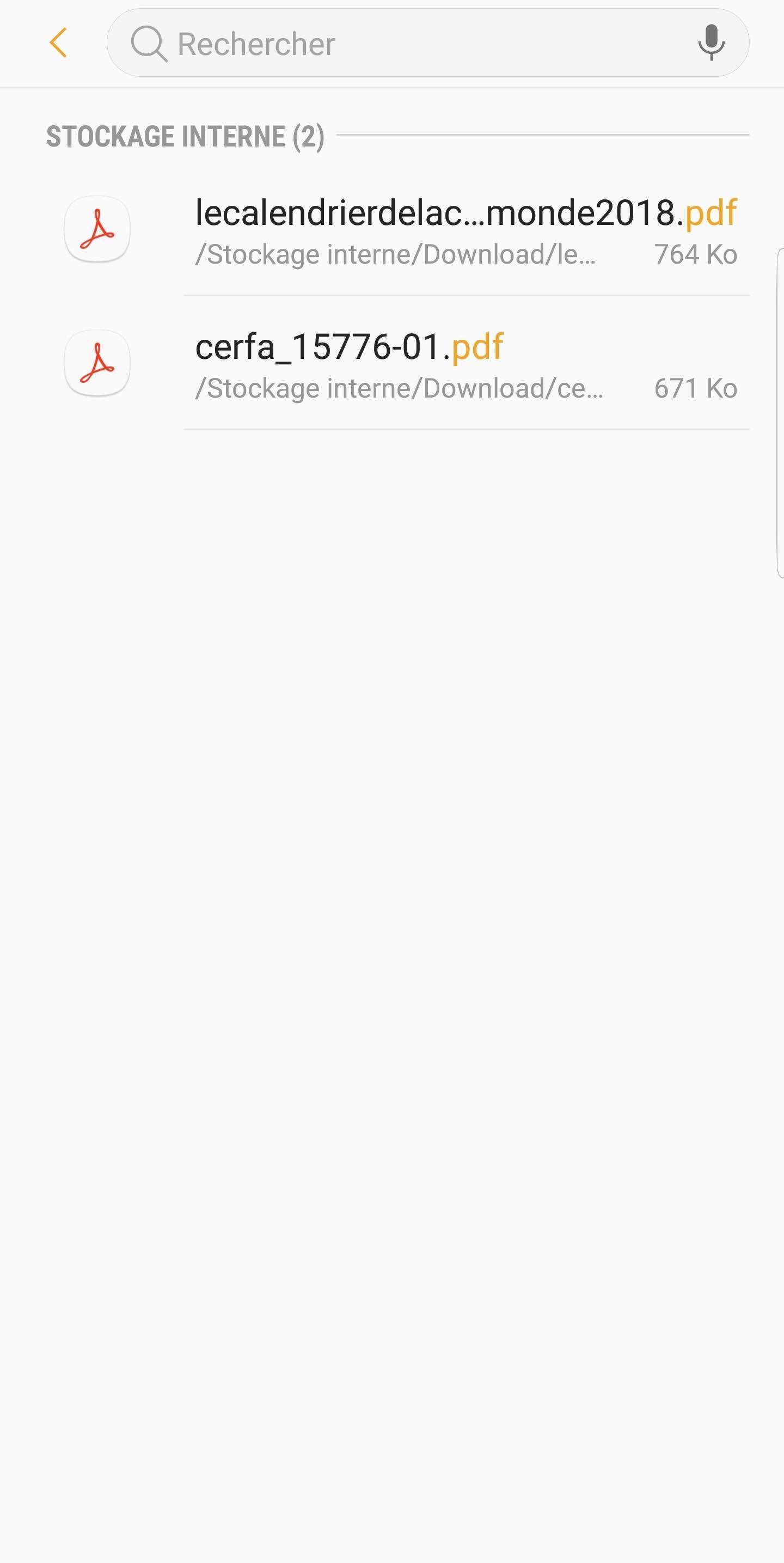
Quant aux applications sur le Play Store, nous vous conseillons Solid Explorer ouGoogle Files GO. Retenez qu’une simple recherche « PDF » dans la barre d’exploration suffira à vous afficher tous vos dossiers PDF.
Si vous souhaitez trouver un fichier en particulier, vous devez chercher le nom de ce dernier dans la barre d’exploration ou alors changer le mode d’affichage une fois la liste de vos PDF sous les yeux : par date, par nom, par taille… Le but est d’affiner la recherche pour trouver le fichier en question.

Commentaires
Enregistrer un commentaire